Appearance
Configurações
Caminho: Campanhas > Configurações
Para que serve
Define em que ritmo as campanhas disparam mensagens e, se você quiser, em que horário elas podem disparar. Não é configuração de uma campanha específica: vale para todas as campanhas da empresa.
O ritmo é separado por tipo de conexão. A tela tem dois blocos de intervalos, API Oficial e QR Code, e cada campanha usa o bloco do tipo da conexão dela. Na conexão QR Code, o ritmo reduz o risco de o WhatsApp bloquear o número. Na API Oficial, ele espaça as respostas dos clientes para que não cheguem todas de uma vez para a equipe.
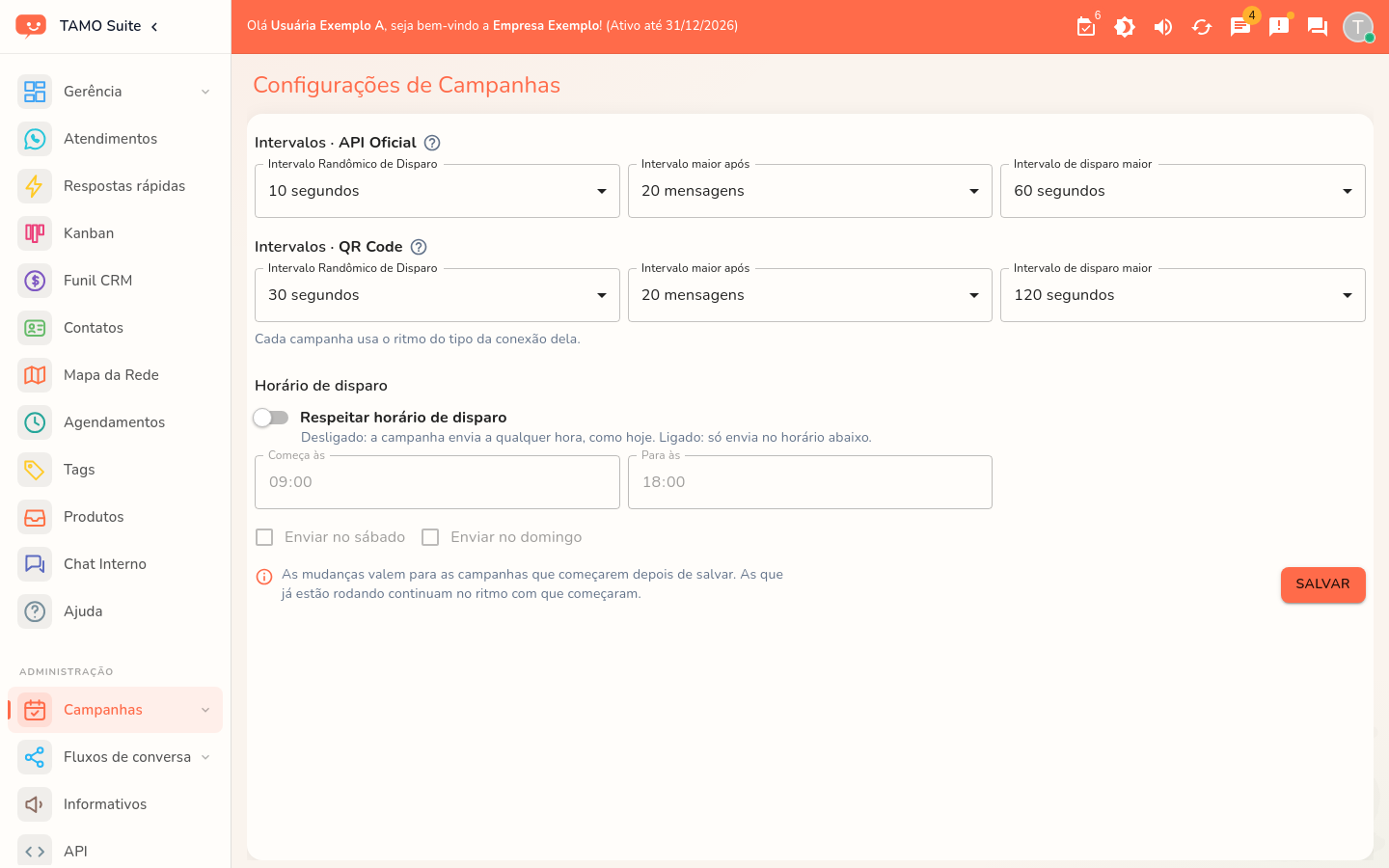
Campos da tela
Intervalos · API Oficial e Intervalos · QR Code
Os dois blocos têm os mesmos três campos. O "?" ao lado do nome de cada bloco explica para que ele serve:
- API Oficial: "O volume de envio é limitado pela própria Meta, então o ritmo pode ser mais rápido. Aqui ele serve para as respostas dos clientes não chegarem todas de uma vez para a equipe."
- QR Code: "Prefira um ritmo mais lento. Muitas mensagens em sequência rápida aumentam o risco de o WhatsApp bloquear o número."
| Campo | O que é | Opções | Observação |
|---|---|---|---|
| Intervalo Randômico de Disparo | A espera entre uma mensagem e a seguinte da mesma campanha | Sem Intervalo, 5, 10, 15, 20, 30, 40, 60, 80, 100 ou 120 segundos | Cada espera é sorteada entre 30% a menos e 30% a mais do valor escolhido. Com 10 segundos, cada espera fica entre 7 e 13 segundos |
| Intervalo maior após | De quantas em quantas mensagens o envio faz uma pausa maior | Não definido, 5, 10, 15, 20, 30, 40, 50 ou 60 mensagens | Com Não definido, não há pausa maior |
| Intervalo de disparo maior | A duração dessa pausa | Sem Intervalo, ou de 20 a 180 segundos, de 10 em 10 | A pausa também é sorteada entre 30% a menos e 30% a mais |
Exemplo: Intervalo Randômico de Disparo em 10 segundos, Intervalo maior após 20 mensagens e Intervalo de disparo maior em 60 segundos.
- Entre uma mensagem e a seguinte, a espera fica entre 7 e 13 segundos.
- Antes da 21ª mensagem, a espera é a pausa maior: entre 42 e 78 segundos.
- Depois da pausa, o envio volta ao intervalo normal, de 7 a 13 segundos.
- Antes da 41ª mensagem vem outra pausa maior, e assim por diante.
Horário de disparo
Um só por empresa: vale para as campanhas da API Oficial e para as do QR Code.
| Campo | O que é | Observação |
|---|---|---|
| Respeitar horário de disparo | Liga ou desliga o horário | Começa desligado. Desligado, a campanha envia a qualquer hora |
| Começa às | A hora a partir da qual a campanha pode enviar | Só dá para mudar com o interruptor ligado |
| Para às | A hora em que a campanha para de enviar | Na hora exata já não sai mensagem: com 18:00, a última sai antes das 18:00. Tem de ser depois de Começa às |
| Enviar no sábado / Enviar no domingo | Se a campanha também envia nesses dias | De segunda a sexta ela sempre pode enviar, dentro do horário |
Com o interruptor ligado:
- A mensagem que cairia fora do horário espera a próxima abertura: o Começa às do próximo dia permitido. Dali a campanha segue no mesmo ritmo. Uma campanha agendada para fora do horário começa na abertura seguinte.
- O horário é o de Brasília.
- Para só a campanha da empresa. O atendimento nunca para: as mensagens da equipe e as respostas dos clientes continuam saindo e chegando a qualquer hora.
Salvar
O aviso ao lado do botão diz até onde a mudança vale: "As mudanças valem para as campanhas que começarem depois de salvar. As que já estão rodando continuam no ritmo com que começaram." Depois de salvar, aparece a mensagem "Configurações salvas. Valem para as próximas campanhas."
O ritmo e o horário de cada campanha são calculados uma vez, quando ela começa a disparar. Mudar esta tela não muda a campanha que já está rodando.
Casos de uso
- Uma campanha pela conexão QR Code está sendo bloqueada ou marcada como spam pelo WhatsApp → no bloco QR Code, aumente o Intervalo Randômico de Disparo e configure uma pausa maior a cada tantas mensagens.
- As respostas de uma campanha pela API Oficial chegam todas de uma vez e a equipe não dá conta → no bloco API Oficial, aumente o intervalo para espaçar os envios.
- A empresa não quer mandar campanha de madrugada nem no fim de semana → ligue Respeitar horário de disparo, escolha Começa às e Para às e deixe Enviar no sábado e Enviar no domingo desmarcados.
Passo a passo
Ajustar o ritmo
- No bloco do tipo de conexão que você usa (API Oficial ou QR Code), escolha o Intervalo Randômico de Disparo.
- Se quiser uma pausa maior de tempos em tempos, escolha "Intervalo maior após" e "Intervalo de disparo maior".
- Clique em "Salvar". Vale para as campanhas que começarem depois.
Limitar o horário das campanhas
- Em Horário de disparo, ligue "Respeitar horário de disparo".
- Preencha "Começa às" e "Para às".
- Marque "Enviar no sábado" e "Enviar no domingo", se quiser.
- Clique em "Salvar".
Disponibilidade
Plano: só nos planos com o recurso Campanhas habilitado · Perfil: administrador. Quem tem perfil de atendente não vê esta tela.