Appearance
Departamentos e Chatbot
Caminho: Menu lateral > Departamentos
Para que serve
Cadastra os departamentos (que organizam o atendimento — ver Departamento × conexão × empresa) e, dentro de cada departamento, o menu automático que o cliente vê antes de falar com um atendente (o "digite 1 para Suporte, 2 para Financeiro").
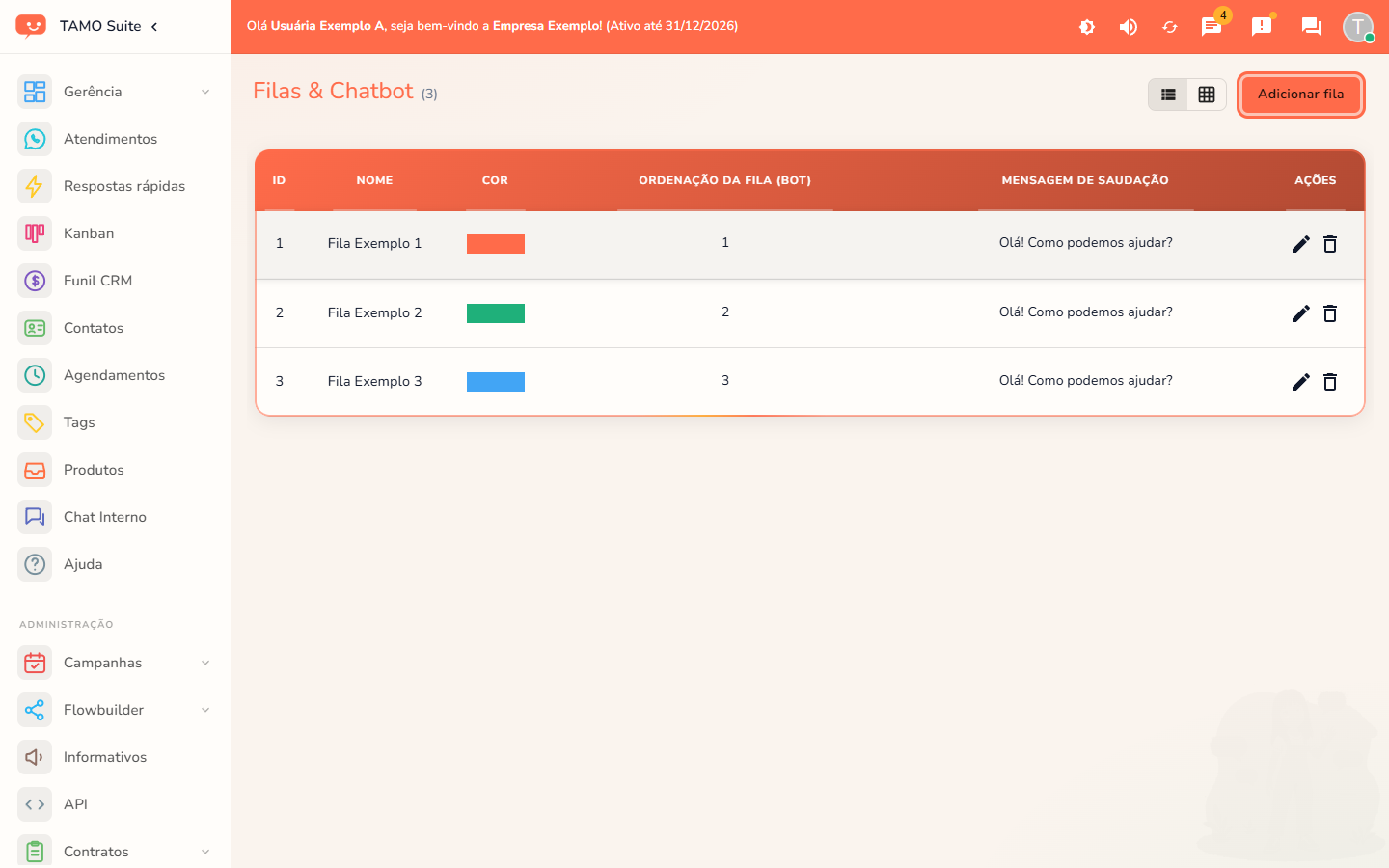
Campos da tela
| Campo | O que é | Obrigatório | Observação |
|---|---|---|---|
| Busca | Filtra a lista de departamentos por nome | — | |
| Adicionar departamento | Cadastra um departamento novo | — | |
| Nome, Cor | Identificação do departamento nas telas de atendimento | — | |
| Editar / Excluir (linha) | Alteram ou removem o departamento | — | Excluir também apaga as opções de chatbot dele |
Cadastro de departamento — dados do departamento
| Campo | O que é | Obrigatório | Observação |
|---|---|---|---|
| Nome | Nome do departamento | Sim | |
| Cor | Cor de identificação | Sim | |
| Ordem do departamento (Bot) | Ordem em que o departamento aparece no menu do chatbot | — | |
| Fechar ticket | Fecha o atendimento sozinho, assim que a mensagem deste departamento é enviada | — | Use em departamentos só informativos, sem necessidade de resposta humana |
| Rodízio | Sorteia um atendente entre os deste departamento para cada ticket novo, em vez de deixar em aberto para quem pegar primeiro | — | |
| Integração | Liga este departamento a uma integração cadastrada (ex.: ISP) | — | Só aparece com o recurso Integrações habilitado no plano — ver Integrações ISP |
| Lista de arquivos | Arquivos enviados automaticamente por este departamento | — | |
| Mensagem de saudação | Texto enviado ao entrar neste departamento | — | |
| Mensagem de fora de expediente | Texto enviado quando ninguém está no horário de atendimento | — | Só é usado no modo "Gerenciamento por Departamento" — veja Fora de horário. Depende do horário cadastrado na aba "Horários de atendimento" |
Construtor do chatbot (menu automático do departamento)
Cada departamento pode ter um menu em etapas: o cliente recebe uma mensagem com opções numeradas, e cada opção decide o que acontece a seguir.
| Campo | O que é | Obrigatório | Observação |
|---|---|---|---|
| Nome da opção | Texto do item do menu (ex.: "1 - Suporte técnico") | Sim | |
| Tipo | O que a opção faz — ver tabela abaixo | Sim | |
| Fechar ticket (da opção) | Encerra o atendimento ao escolher esta opção | — | |
| Mensagem | Texto enviado quando o cliente escolhe esta opção | — | Varia conforme o tipo |
Tipos de opção do menu:
| Tipo | O que faz |
|---|---|
| Texto | Só envia uma mensagem — sem transferir para ninguém |
| Encaminhar para atendente | Transfere para um atendente específico |
| Encaminhar para departamento | Transfere para outro departamento |
| Integração | Aciona uma integração cadastrada |
| Lista de arquivos | Envia um arquivo ou conjunto de arquivos |
Uma opção pode ter, dentro dela, um submenu com as mesmas opções acima — por isso é possível montar um menu de vários níveis ("1 para Suporte, dentro dele 1 para Internet e 2 para TV").
Casos de uso
- Criar um novo departamento de atendimento → clique em "Adicionar departamento", dê nome e cor.
- Fazer o cliente escolher entre "Suporte" e "Financeiro" antes de cair com um atendente → dentro do departamento, monte o chatbot com uma opção para cada.
- Um departamento é só para avisos (ex.: horário de funcionamento) e não precisa de conversa → ligue "Fechar ticket" no departamento ou na opção do menu.
- Distribuir os tickets de um departamento entre os atendentes por sorteio, em vez de deixar para quem pegar primeiro → ligue o Rodízio.
Passo a passo
Cadastrar um departamento
- Clique em "Adicionar departamento".
- Preencha nome, cor e, se quiser, as demais opções.
- Salve.
Montar o menu do chatbot
- Edite o departamento, role até a seção do chatbot.
- Clique em "Adicionar opção".
- Dê um nome à opção, escolha o tipo e preencha os campos que aparecerem.
- Repita para cada opção do menu. Salve cada uma com o ícone de disquete.
Disponibilidade
Plano: limitado pela quantidade de departamentos contratada no plano · Perfil: administrador. Quem tem perfil de atendente não vê esta tela.