Appearance
Conexão API Oficial
Caminho: Menu lateral > Conexões > Nova Conexão > WhatsApp > Tipo de Conexão: API Oficial (Cloud API)
Para que serve
A conexão API Oficial liga ao TAMO um número de WhatsApp contratado diretamente com a Meta (a empresa dona do WhatsApp), sem celular e sem QR Code. É o caminho indicado para o número principal do provedor: ele não "cai" quando o celular desliga ou perde a internet, e é por ele que se usam os Templates WhatsApp — as mensagens aprovadas pela Meta que podem puxar uma conversa com o cliente.
A diferença para a conexão comum, por QR Code, é onde o número é preparado. No QR Code basta escanear com o celular. Na API Oficial, o número é preparado antes, no painel da Meta, e o TAMO só recebe três códigos que identificam esse número. Por isso esta página tem duas partes: o que precisa estar pronto na Meta (seção Antes de começar) e o que se faz dentro do TAMO.
Antes de começar
Nada desta lista é feito dentro do TAMO — tudo acontece no painel da Meta. Se o seu provedor não tem alguém que já cuida da conta da Meta, chame o suporte do TAMO (no menu Conexões, botão "Chamar Suporte"): a equipe ajuda a deixar o número pronto e a conferir cada item.
Se qualquer item abaixo faltar, a conexão até pode ser salva, mas as mensagens não chegam — e a Meta não mostra erro nenhum. Antes de criar a conexão, confira:
- O número está cadastrado e verificado na conta de WhatsApp Business da Meta. A Meta confirma que o número é seu por um código. Se o número for fixo, o código chega por ligação, não por SMS — tenha alguém perto do telefone na hora.
- O número foi ativado na Meta. Ter o número cadastrado não basta: ele precisa ser ativado, e nessa ativação se cria uma senha de 6 dígitos (o PIN de confirmação em duas etapas). Guarde esse PIN num lugar seguro — a Meta pede de novo se o número for reativado. O TAMO não faz essa ativação: hoje ela é feita pelo suporte do TAMO ou por quem cuida da sua conta da Meta.
- O aplicativo da Meta está publicado (no painel da Meta aparece como "Live"). Com o aplicativo ainda em modo de desenvolvimento, só chegam mensagens de teste — as dos clientes não.
- A Meta sabe para onde mandar as mensagens. No painel da Meta é preciso informar o endereço de recebimento do TAMO e marcar que ele deve receber as mensagens. O endereço e a senha de confirmação são passados pelo suporte do TAMO.
- A conta de WhatsApp Business está ligada ao aplicativo. É o item que mais passa despercebido: sem ele, nenhuma mensagem chega e nada avisa. Também é feito pelo suporte do TAMO ou por quem cuida da sua conta da Meta.
Com a lista conferida, separe os três códigos que o TAMO vai pedir. Os três ficam no painel da Meta, na área do WhatsApp:
| Código | Onde achar na Meta | Como é |
|---|---|---|
| WPP Business ID | Identificação da conta de WhatsApp Business | Só números, ex.: 102938475610293 |
| Phone Number ID | Identificação do número de telefone (não é o número em si) | Só números, ex.: 109876543210987 |
| Access Token | A chave de acesso permanente gerada para o aplicativo | Uma sequência longa de letras e números |
O Access Token é uma senha
Quem tem o Access Token consegue mandar mensagem em nome do seu número. Não mande por e-mail, não cole em grupo de WhatsApp e não coloque em print. Ele só deve ser digitado na janela da conexão.
Campos da tela
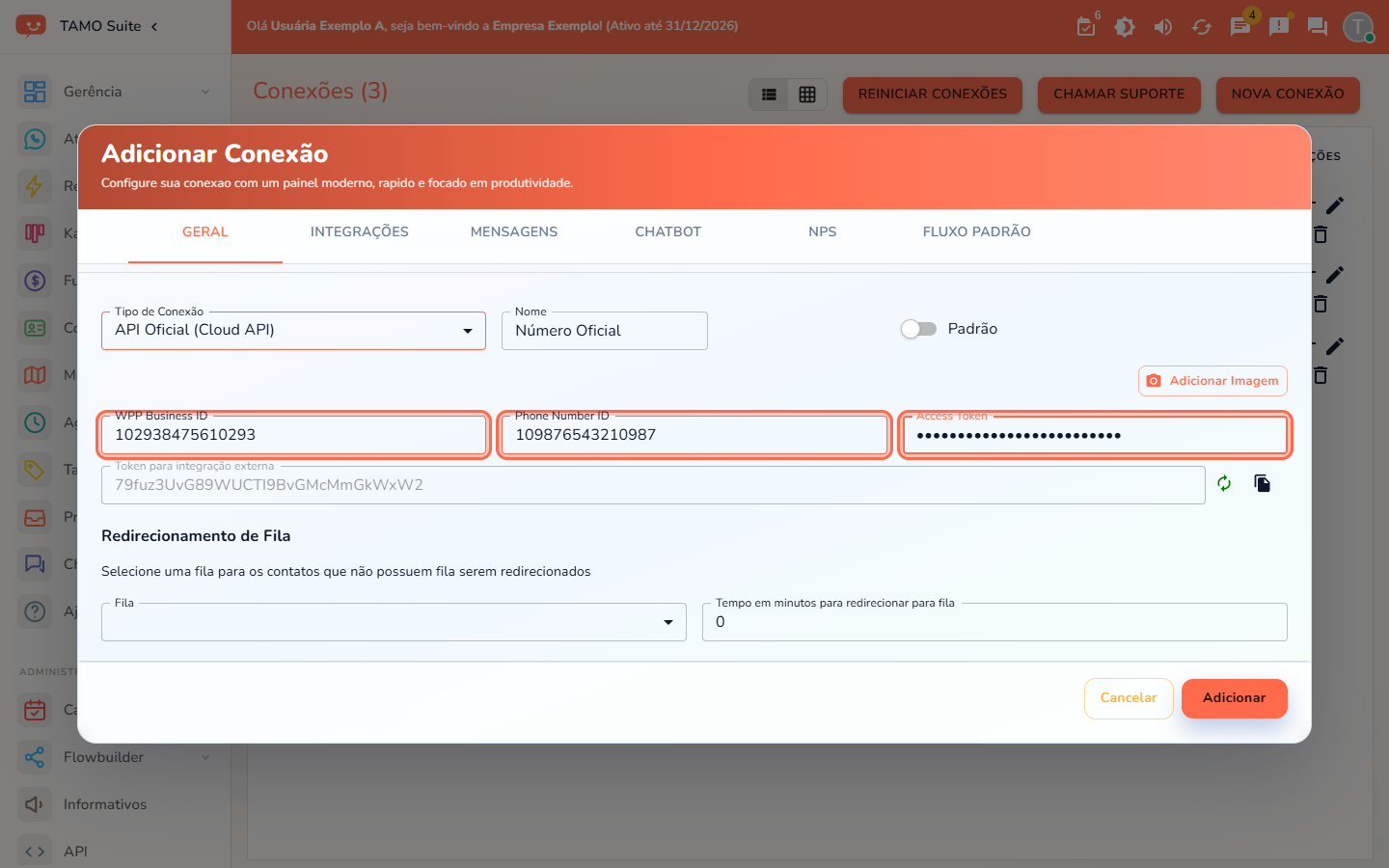
Ao escolher "API Oficial (Cloud API)" no campo Tipo de Conexão, a janela troca alguns campos:
| Campo | O que é | Obrigatório | Observação |
|---|---|---|---|
| Nome | Como a conexão aparece no TAMO | Sim | Ex.: "Número Oficial" |
| Tipo de Conexão | "Baileys QRcode" (celular) ou "API Oficial (Cloud API)" | Sim | Não pode ser trocado depois de salvo. Para mudar, crie outra conexão |
| Padrão | Marca esta como a conexão usada quando nenhuma outra é escolhida | — | |
| WPP Business ID | O código da conta de WhatsApp Business | Sim, para conectar | Veja a tabela de Antes de começar |
| Phone Number ID | O código do número de telefone | Sim, para conectar | Não é o número de telefone — é o código que a Meta dá a ele |
| Access Token | A chave de acesso do aplicativo da Meta | Sim, para conectar | Aparece escondido (só pontinhos) enquanto se digita |
Sem o WPP Business ID ou o Access Token a conexão até é salva, mas fica Desconectado.
O Phone Number ID não muda o status
O TAMO confere com a Meta só a conta (WPP Business ID) e a chave (Access Token). Se o Phone Number ID estiver errado ou em branco, a conexão aparece Conectado do mesmo jeito — mas a coluna do número de telefone fica vazia na lista de Conexões, e nenhuma mensagem chega, porque é por esse código que o TAMO reconhece de qual número veio cada mensagem. Número vazio na lista = Phone Number ID errado.
O que some quando se escolhe a API Oficial, porque não se aplica: "Permitir grupos" e "Tratar grupos como ticket" (a API Oficial não atende grupos) e a importação de mensagens do aparelho (não há aparelho). O número de telefone também não é digitado: o TAMO busca na Meta e preenche sozinho ao salvar.
Os demais campos da aba Geral (Token para integração externa e Redirecionamento de Departamento) funcionam igual aos de uma conexão por QR Code.
As outras abas da janela (Integrações, Mensagens, Chatbot, NPS, Fluxo Padrão e, quando a empresa usa horário de expediente por conexão, Horário de expediente) têm os mesmos campos de uma conexão por QR Code. A que não pode ser esquecida é Integrações, onde ficam as departamentos da conexão — veja o passo a passo.
Mesmos campos não quer dizer mesmo comportamento
O menu automático de departamentos ("digite 1 para Vendas") NÃO existe num número da API oficial. Se você quer menu, ele tem de ser um passo dentro do fluxo.
Já a "Mensagem de saudação" da aba "Mensagens" sai, sim — mas por outro caminho: quando o fluxo chega a um passo que põe o atendimento num departamento, e o atendimento ainda não está sendo atendido. ⚠️ Se o seu fluxo já dá boas-vindas, o cliente pode receber duas saudações.
No fora de horário também é diferente: aqui o aviso sai uma vez por atendimento, depois de o fluxo rodar — e, sem um fluxo escolhido na aba "Fluxo Padrão", no bloco "Fluxo de resposta padrão", ele não sai, nem o atendimento entra em departamento. As diferenças, uma a uma, estão em Fora de horário.
Status na lista de conexões
Na lista de Conexões, a API Oficial aparece com o ícone do WhatsApp com uma nuvem azul no canto.
| Status | O que significa | O que fazer |
|---|---|---|
| Conectado | A Meta aceitou a conta (WPP Business ID) e a chave (Access Token) | Confira se o número de telefone apareceu na lista. Se a coluna estiver vazia, o Phone Number ID está errado |
| Desconectado | A Meta recusou a conta ou a chave, ou uma das duas ficou em branco | Confira o WPP Business ID e o Access Token na janela da conexão e salve de novo |
Não há QR Code para gerar: os botões "QR Code", "Novo QR Code" e "Tentar novamente" não aparecem para esta conexão.
Casos de uso
- O provedor contratou um número oficial com a Meta e quer atender por ele no TAMO → confira Antes de começar, crie a conexão e ligue os departamentos.
- A conexão foi criada, aparece Conectado, mas nenhuma mensagem chega → primeiro olhe a coluna do número de telefone na lista de Conexões: se estiver vazia, o Phone Number ID está errado — abra a conexão, corrija e salve. Se o número aparece certo, quase sempre é o item 4 ou o item 5 de Antes de começar: chame o suporte do TAMO.
- A conexão aparece Desconectado → o WPP Business ID ou o Access Token está errado, ou o Access Token foi trocado na Meta. Abra a conexão, cole os dois de novo e salve.
- As mensagens chegam, mas o atendente não consegue aceitar o atendimento, ou a lista de departamentos aparece vazia → falta ligar o departamento à conexão ou o atendente ao departamento — veja Ligar os departamentos e os atendentes.
Passo a passo
Criar a conexão API Oficial
- Em Conexões, clique em "Nova Conexão" e escolha WhatsApp.
- Dê um Nome à conexão.
- Em Tipo de Conexão, escolha "API Oficial (Cloud API)".
- Preencha WPP Business ID, Phone Number ID e Access Token com os códigos separados em Antes de começar.
- Antes de salvar, vá para a aba "Integrações" e escolha os departamentos que vão receber as conversas deste número (veja o próximo passo a passo).
- Clique em "Adicionar". O TAMO confere a conta e a chave com a Meta: se estiverem certas, a conexão aparece como Conectado. Confira se o número de telefone foi preenchido sozinho na lista — se ficou vazio, o Phone Number ID está errado.
Ligar os departamentos e os atendentes
Uma conversa que chega pela API Oficial cai num departamento, e só quem está dentro do departamento consegue atendê-la. Sem esses dois vínculos a mensagem chega, mas fica sem ninguém para atender.
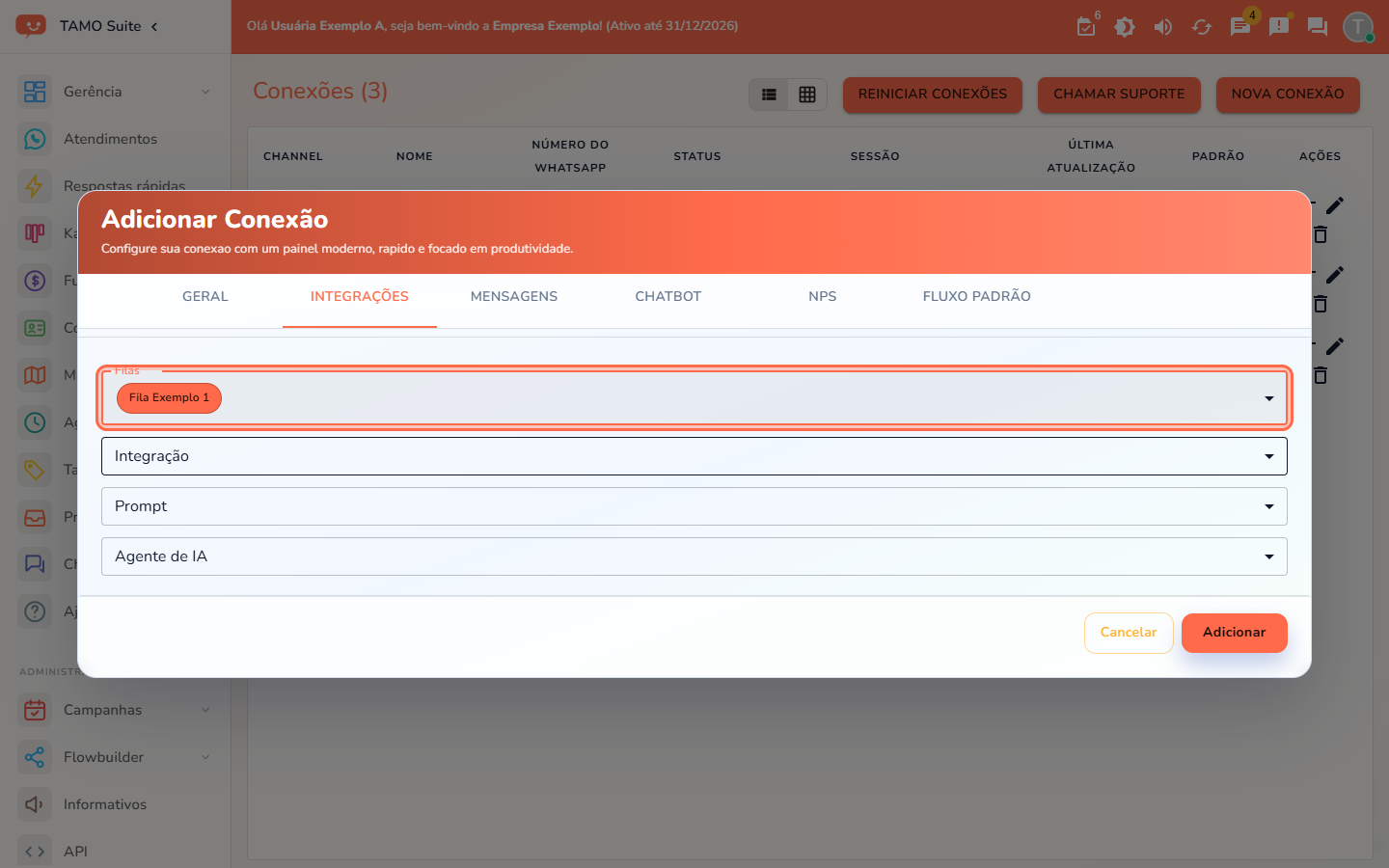
- Na janela da conexão, abra a aba "Integrações" e escolha os departamentos no campo Departamentos. Clique em "Adicionar" (conexão nova) ou "Salvar" (conexão que já existia).
- Em Usuários, abra cada atendente que vai atender por este número e confira se ele está nesses departamentos — veja Usuários.
- Teste: mande uma mensagem de um celular qualquer para o número oficial. Ela deve aparecer em Atendimentos, aguardando. Ao clicar em "Aceitar", o TAMO pergunta o departamento — e lá aparecem só os departamentos em que o atendente está.
Como departamentos, conexões e atendentes se encaixam está explicado em Departamento × conexão × empresa.
Conferir de novo se os códigos valem
Se a Meta trocou ou cancelou algo (um Access Token novo, por exemplo), o status só é conferido de novo quando alguém pede. O jeito certo é abrir a conexão, conferir os códigos e clicar em "Salvar".
Evite "Reiniciar Conexões" só para isso
O botão "Reiniciar Conexões", no topo da lista, também confere de novo as conexões API Oficial — mas ele derruba e reabre todas as conexões por QR Code da empresa ao mesmo tempo. Use o "Salvar" na conexão API Oficial e deixe o "Reiniciar Conexões" para quando várias conexões por QR Code caírem juntas.
Disponibilidade
Plano: limitado pela quantidade de conexões contratada · Perfil: administrador(atendente comum só vê se a empresa liberar essa permissão).